重装Windows XP系统后,部分用户可能会遇到一个棘手问题:系统提示“没有启动服务器服务”,导致网络共享、远程登录等依赖此服务的功能无法使用。这通常是因为系统服务配置错误、相关文件损坏或驱动程序冲突所致。作为一名经验丰富的技术员,我将为您提供一套清晰、可操作的修复方案,帮助您快速解决此问题。
问题根源分析
“服务器服务”(Server Service)是Windows XP中一项核心后台服务,负责管理网络上的文件和打印机共享,并提供远程过程调用(RPC)支持。当此服务未能正常启动时,您可能会遇到:
- 无法访问局域网内的共享文件夹或打印机。
- 系统提示“错误5:拒绝访问”或“没有启动服务器服务”。
- 网络发现功能异常。
常见原因包括:
- 服务被意外禁用:在系统优化或安全软件设置中可能禁用了该服务。
- 系统文件损坏:重装系统过程中文件丢失或驱动不兼容。
- 依赖服务未启动:“服务器服务”依赖“工作站服务”(Workstation)和“计算机浏览器”(Computer Browser)等服务,若这些服务异常,也会导致故障。
- 网络协议配置错误:如TCP/IP协议栈损坏。
分步修复方案
请按以下步骤逐一尝试,多数情况下可解决问题:
步骤一:手动启动服务器服务
- 右键点击“我的电脑”,选择“管理”。
- 在“计算机管理”窗口中,展开“服务和应用程序”,点击“服务”。
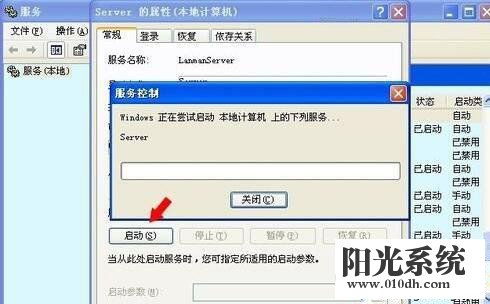
- 在右侧服务列表中找到“Server”(服务器服务),双击打开属性。
- 检查“启动类型”是否设置为“自动”,然后点击“启动”按钮。如果启动成功,问题即解决;若启动失败,记录错误提示并继续下一步。
步骤二:检查并启动依赖服务
在“Server”属性窗口中,切换到“依赖关系”选项卡,查看所需服务是否正常运行。通常需确保以下服务已启动:
- Workstation(工作站)
- Computer Browser(计算机浏览器)
- Remote Procedure Call (RPC)(远程过程调用)
逐一检查这些服务,将启动类型设为“自动”并启动它们,然后重启电脑测试。
步骤三:修复系统文件与网络配置
如果服务启动仍报错,可能是系统文件损坏:
1. 运行命令提示符(开始→运行→输入“cmd”),执行 sfc /scannow 命令扫描并修复系统文件(需插入XP安装光盘)。
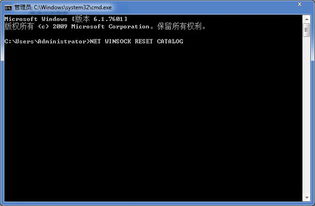
2. 重置TCP/IP协议栈:在命令提示符中依次输入以下命令后重启:
`
netsh int ip reset reset.log
netsh winsock reset
`
步骤四:检查安全软件与注册表(谨慎操作)
某些安全软件可能禁用服务:暂时关闭防火墙和杀毒软件,再次尝试启动服务。
若问题依旧,可检查注册表(开始→运行→输入“regedit”):
定位到 HKEY<em>LOCAL</em>MACHINE\SYSTEM\CurrentControlSet\Services\LanmanServer,确保右侧“Start”键值为2(表示自动启动)。修改前请备份注册表。
步骤五:终极方案——重新安装网络组件
如果以上步骤无效,考虑重装网络适配器驱动:
- 打开设备管理器(右键“我的电脑”→属性→硬件→设备管理器)。
- 卸载网络适配器驱动,重启后系统会自动重装。
- 在“网络连接”中,删除所有网络协议后重新安装“Microsoft网络的文件和打印机共享”。
预防建议
为避免未来重装系统时再次出现类似问题:
- 使用正版或可靠的XP安装源,避免精简版系统。
- 安装系统后立即更新所有驱动,特别是网卡驱动。
- 不要随意禁用未知系统服务,可使用专业优化工具。
通过以上步骤,绝大多数“没有启动服务器服务”的问题都能得到解决。如果问题持续存在,可能是硬件兼容性问题,建议咨询专业技术人员进一步诊断。保持系统清洁与定期维护,能让您的老款XP电脑继续稳定服役。