当电脑运行缓慢、频繁蓝屏或感染顽固病毒时,重装系统往往是彻底解决问题的有效方法。360作为知名的安全软件提供商,其内置的“系统重装”功能,旨在为用户提供一个相对简便、快速且安全的一键式系统重置方案。本文将详细介绍如何利用360的“系统重装大师”来快速重装电脑系统。
准备工作
在开始重装之前,请务必做好以下准备,以防数据丢失和操作失败:
- 备份重要数据:将桌面、文档、照片等重要个人文件拷贝到移动硬盘、U盘或云盘中。360重装虽然声称保留个人数据,但为防万一,自行备份是最保险的做法。
- 确保网络稳定:重装过程需要下载系统文件,稳定的网络连接至关重要。
- 连接电源:如果是笔记本电脑,请务必连接电源适配器,避免过程中断电导致系统损坏。
- 关闭杀毒软件:运行重装前,暂时退出其他安全软件,以免造成冲突。
详细步骤:使用360系统重装大师
第一步:启动360系统重装功能
打开电脑上的“360安全卫士”。在首页通常可以找到“系统重装”的入口(可能在“功能大全”或“工具箱”中)。如果找不到,可以在功能大全里搜索“系统重装”并添加。
第二步:初始化与检测
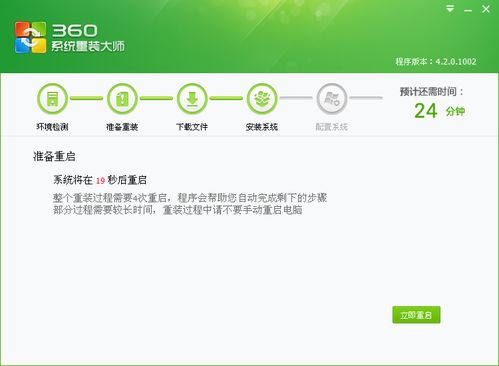
1. 点击“系统重装”,程序会启动“360系统重装大师”。
2. 软件首先会对您的系统环境进行检测,检查磁盘、系统版本等是否满足重装条件。
3. 仔细阅读重装声明,了解其会保留哪些数据(通常为桌面、收藏夹等个人目录),并明确告知会重置系统设置、删除已安装的软件。
第三步:选择重装模式
360通常提供两种模式:
纯净模式重装:格式化系统盘(通常是C盘),安装一个全新的、只包含必要驱动和360安全卫士的Windows系统。此模式最彻底,但C盘所有数据(包括未备份的个人文件)将被清空。
保留数据模式重装:尝试在保留个人文件(如用户文件夹)的情况下重新安装系统。已安装的第三方软件仍然会被清除。
请根据您的备份情况谨慎选择。对于追求最干净系统的用户,推荐在备份后选择“纯净模式”。
第四步:下载与安装系统
1. 选择模式后,点击“下一步”,软件将开始从360服务器下载对应的系统安装文件。下载速度取决于您的网络。
2. 下载完成后,软件会自动校验文件并开始安装。整个过程电脑会自动重启数次,您只需确保不要断电,并耐心等待。
3. 安装过程中,系统会自动配置驱动和基本设置。
第五步:重装完成与后续设置
1. 重装完成后,电脑将进入全新的Windows桌面。此时系统是“干净”的,仅包含基本驱动和360安全卫士。
2. 立即安装关键驱动:虽然360会安装通用驱动,但为了获得最佳性能,建议访问电脑品牌官网(如联想、戴尔等)或使用驱动管理软件,下载安装最新的显卡、声卡、芯片组等官方驱动。
3. 恢复个人文件:将之前备份的数据拷贝回电脑。
4. 重新安装必备软件:根据需求重新安装办公、通讯、娱乐等常用软件。
5. 进行系统更新:通过Windows Update安装所有重要更新,确保系统安全。
重要注意事项与局限性
- 并非万能:360系统重装本质上是基于当前系统镜像的“重置/还原”,如果当前系统核心文件已严重损坏或感染深度病毒,此方法可能失败。此时可能需要使用U盘启动盘进行全新安装。
- 系统版本:重装后的系统版本可能与您之前使用的相同(如从Win10重装为Win10),且通常是微软官方原版镜像集成了一些必要驱动。它不能用于跨版本升级(如从Win7升级到Win10)。
- 激活问题:如果您的原系统是正版且已数字授权,重装同版本系统后通常会自动联网激活。若激活失败,可能需要输入原产品密钥。
- 备选方案:建议在重装前,先尝试使用360安全卫士的“系统修复”或“木马查杀”功能,或许能解决问题,避免重装的麻烦。
###
使用360系统重装功能,对于不熟悉制作启动盘、设置BIOS的普通用户来说,是一个相对友好的系统重置选择。它能快速将一个臃肿、故障的系统恢复到一个较为干净的状态。它不能替代完整的系统备份和传统的U盘安装方式。掌握多种系统恢复方法,结合定期备份数据,才是保障计算机系统服务稳定可靠的最佳实践。